Lua로 만든 Kong 커스텀 플러그인을 Docker 이미지로 적용하기
Lua로 작성한 JWT 커스텀 플러그인을 Dockerfile로 Kong 이미지에 넣어 빌드하고, Konga에서 Route에 붙인 뒤 Kong Manager에서 Consumer의 JWT credential까지 설정하는 과정을, 플러그인이 요청의 어느 단계에서 도는지와 함께 정리합니다.
들어가며
Kong은 인증, 트래픽 제한, 로깅 같은 기본 플러그인을 많이 제공합니다. 그래도 요구사항에 딱 맞는 플러그인이 없을 때가 있는데, 이럴 때를 위해 Kong은 커스텀 플러그인을 넣을 수 있게 되어 있습니다.
커스텀 플러그인은 기본적으로 Lua로 작성합니다. Go, Java 같은 다른 언어로도 만들 수 있지만 추가 설정이 필요합니다. 이번 글에서는 Lua로 만든 JWT 인증 플러그인(jwt-custom)을 Docker 이미지에 넣어 Kong에 적용해 보겠습니다.
PostgreSQL, Kong DB 초기화, Konga 설치는 이미 끝났다고 가정합니다. 아직이라면 Docker로 Kong API Gateway와 Konga 설치하기를 먼저 보시면 됩니다.
1. 플러그인은 요청의 어느 단계에서 도나 🧩
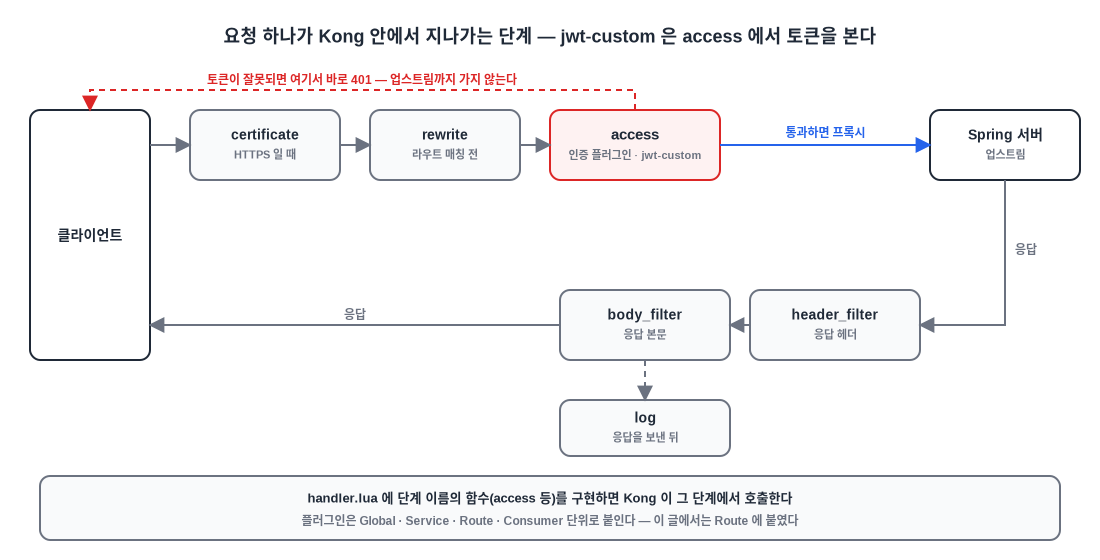
Kong은 요청 하나를 여러 단계(phase)로 나눠 처리하고, 플러그인은 단계 이름과 같은 함수를 handler.lua에 구현해 원하는 단계에 끼어듭니다. 인증 플러그인은 보통 업스트림으로 넘기기 전인 access 단계에서 동작합니다. 토큰이 잘못됐다면 여기서 바로 응답을 돌려주고, 요청은 업스트림 서버까지 가지 않습니다.
플러그인 하나는 디렉터리 하나이고, 최소한 아래 두 파일이 있어야 합니다.
| 파일 | 역할 |
|---|---|
handler.lua | 각 단계에서 실행할 로직 |
schema.lua | 플러그인 설정 값의 형태와 기본값 |
2. 플러그인을 넣은 이미지 만들기 🐳
① Dockerfile 작성
플러그인 디렉터리(./jwt-custom)를 공식 Kong 이미지 안에 복사합니다.
1
2
3
4
5
6
7
8
9
10
11
12
13
14
15
16
FROM kong:latest

USER root

# Add custom plugin to the image
COPY ./jwt-custom /usr/local/share/lua/5.1/kong/plugins/jwt-custom
ENV KONG_PLUGINS=bundled,jwt-custom

# Ensure kong user is selected for image execution
USER kong

# Get Kong ready to run
EXPOSE 8000 8443 8001 8444 8002
STOPSIGNAL SIGQUIT
HEALTHCHECK --interval=10s --timeout=10s --retries=10 CMD kong health
CMD ["sleep", "infinity"]
줄마다 이유가 있습니다.
USER root: 이미지 안의 시스템 경로에 파일을 복사하려면 권한이 필요하다. 복사가 끝나면USER kong으로 되돌린다.COPY ... /usr/local/share/lua/5.1/kong/plugins/jwt-custom: Kong은 플러그인을kong.plugins.<이름>모듈로 찾는다. Lua 모듈 경로 아래kong/plugins/안에 두어야 이름으로 불러올 수 있다.ENV KONG_PLUGINS=bundled,jwt-custom: Kong은 이 목록에 있는 플러그인만 불러온다.bundled는 기본 플러그인 전체를 뜻하므로, 기본 플러그인을 유지한 채jwt-custom을 추가한다.EXPOSE ... 8002: 8002는 뒤에서 쓸 Kong Manager(Kong 내장 관리 화면) 포트다.
② 이미지 빌드
Dockerfile이 있는 디렉터리에서 빌드합니다.
1
docker build -t kong-custom .
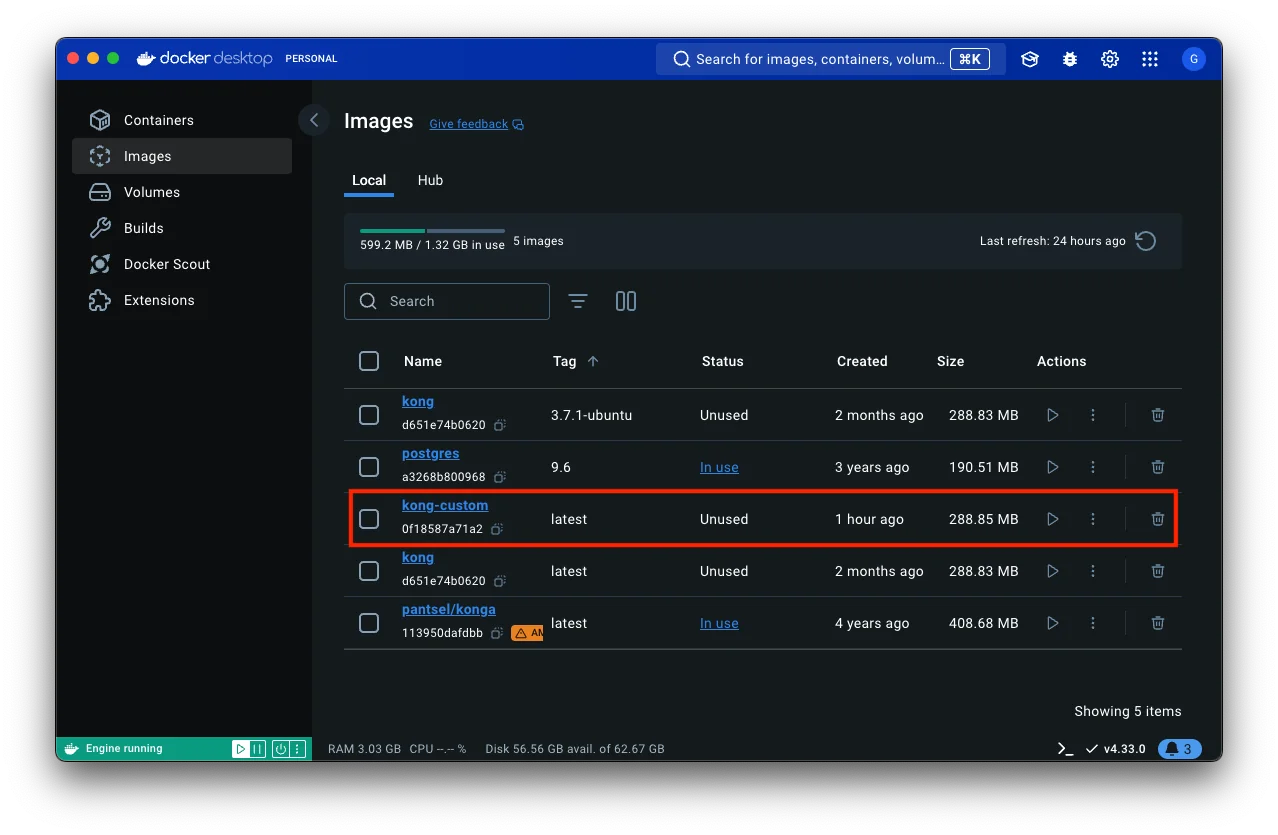
빌드가 끝나면 kong-custom 이미지가 생깁니다.
3. 커스텀 이미지로 Kong 실행하기 🚀
① 컨테이너 실행
설치 글과 같은 DB 정보와 네트워크로 실행하되, 이미지를 kong-custom으로 바꾸고 Kong Manager용 8002 포트를 추가로 엽니다.
1
2
3
4
5
6
7
8
9
10
11
12
13
14
15
16
17
docker run -d --name kong \
  --network=kong-net \
  -e "KONG_DATABASE=postgres" \
  -e "KONG_PG_HOST=kong-database" \
  -e "KONG_PG_USER=kong" \
  -e "KONG_PG_PASSWORD=kong" \
  -e "KONG_PROXY_ACCESS_LOG=/dev/stdout" \
  -e "KONG_ADMIN_ACCESS_LOG=/dev/stdout" \
  -e "KONG_PROXY_ERROR_LOG=/dev/stderr" \
  -e "KONG_ADMIN_ERROR_LOG=/dev/stderr" \
  -e "KONG_ADMIN_LISTEN=0.0.0.0:8001, 0.0.0.0:8444 ssl" \
  -p 8000:8000 \
  -p 8443:8443 \
  -p 8002:8002 \
  -p 127.0.0.1:8001:8001 \
  -p 127.0.0.1:8444:8444 \
  kong-custom
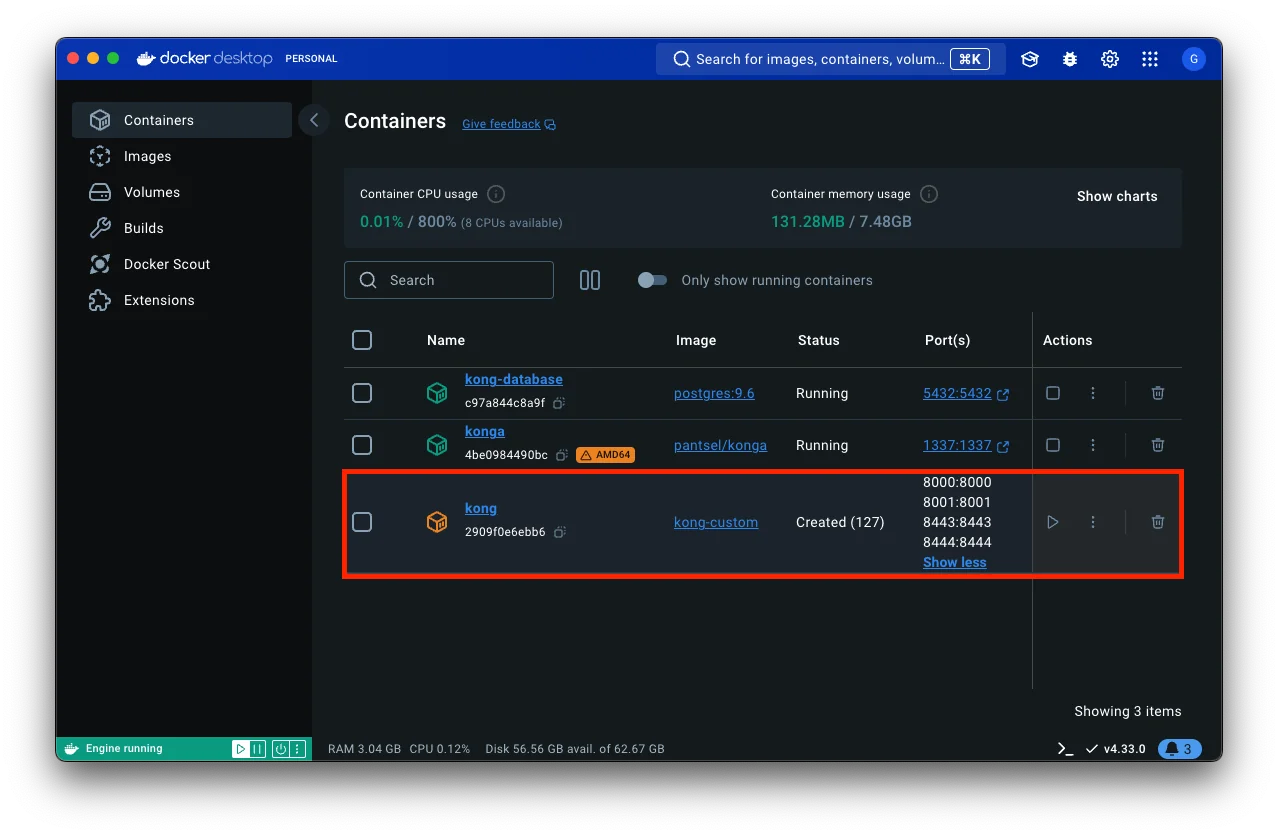
컨테이너 목록에 kong-custom 이미지로 만든 kong 컨테이너가 생깁니다.
② Kong 시작
Dockerfile에서 CMD를 sleep infinity로 덮어썼기 때문에, 컨테이너는 떠 있지만 Kong 프로세스는 아직 시작되지 않았습니다. 컨테이너에 들어가 직접 시작합니다.
1
docker exec -it kong bash
1
kong start
공식 Kong 이미지의 기본
CMD는kong docker-start입니다. Dockerfile에서CMD줄을 빼면 컨테이너가 뜰 때 Kong도 함께 시작되므로 이 단계가 필요 없습니다.
4. Konga에서 Route에 플러그인 붙이기 🖱️
플러그인은 아래 네 단위 중 하나에 붙일 수 있습니다.
| 대상 | 적용 범위 |
|---|---|
| Services | 그 Service로 가는 모든 요청 |
| Routes | 그 Route에 매칭된 요청 |
| Consumers | 그 Consumer로 인증된 요청 |
| Global | 모든 요청 |
이번에는 Route에 jwt-custom을 붙였습니다.
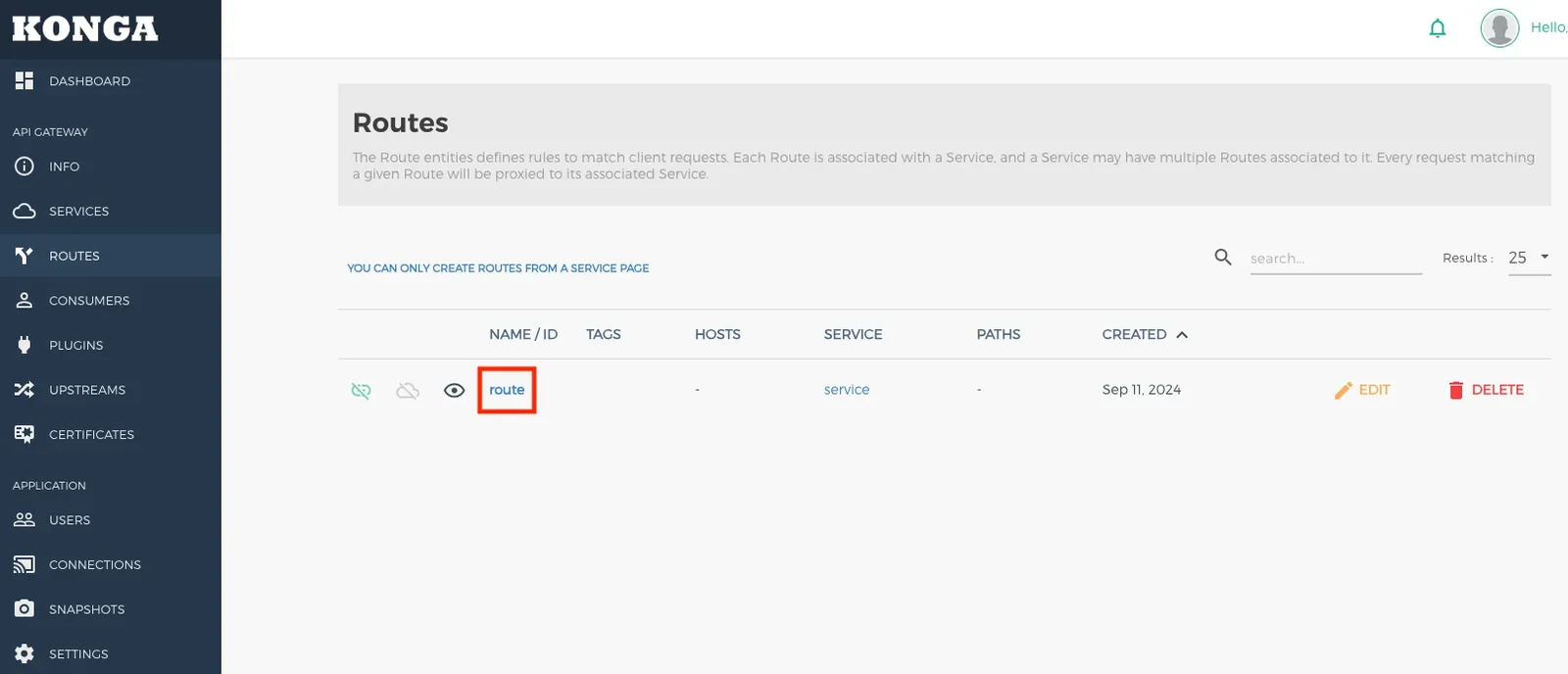
① 대상 Route 선택
localhost:1337로 Konga에 접속해 플러그인을 붙일 Route를 클릭합니다.
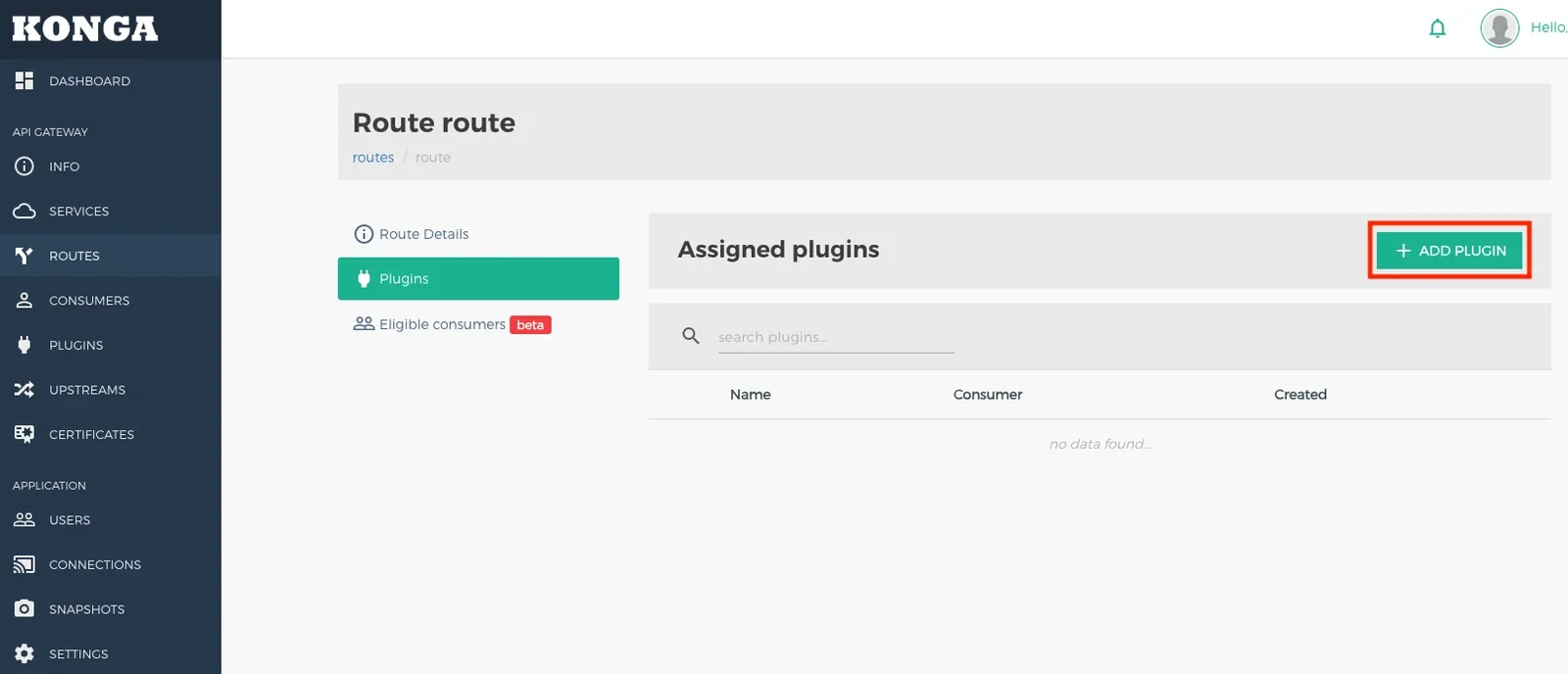
② 플러그인 추가
Plugins 탭으로 이동해 ADD PLUGIN을 클릭합니다.
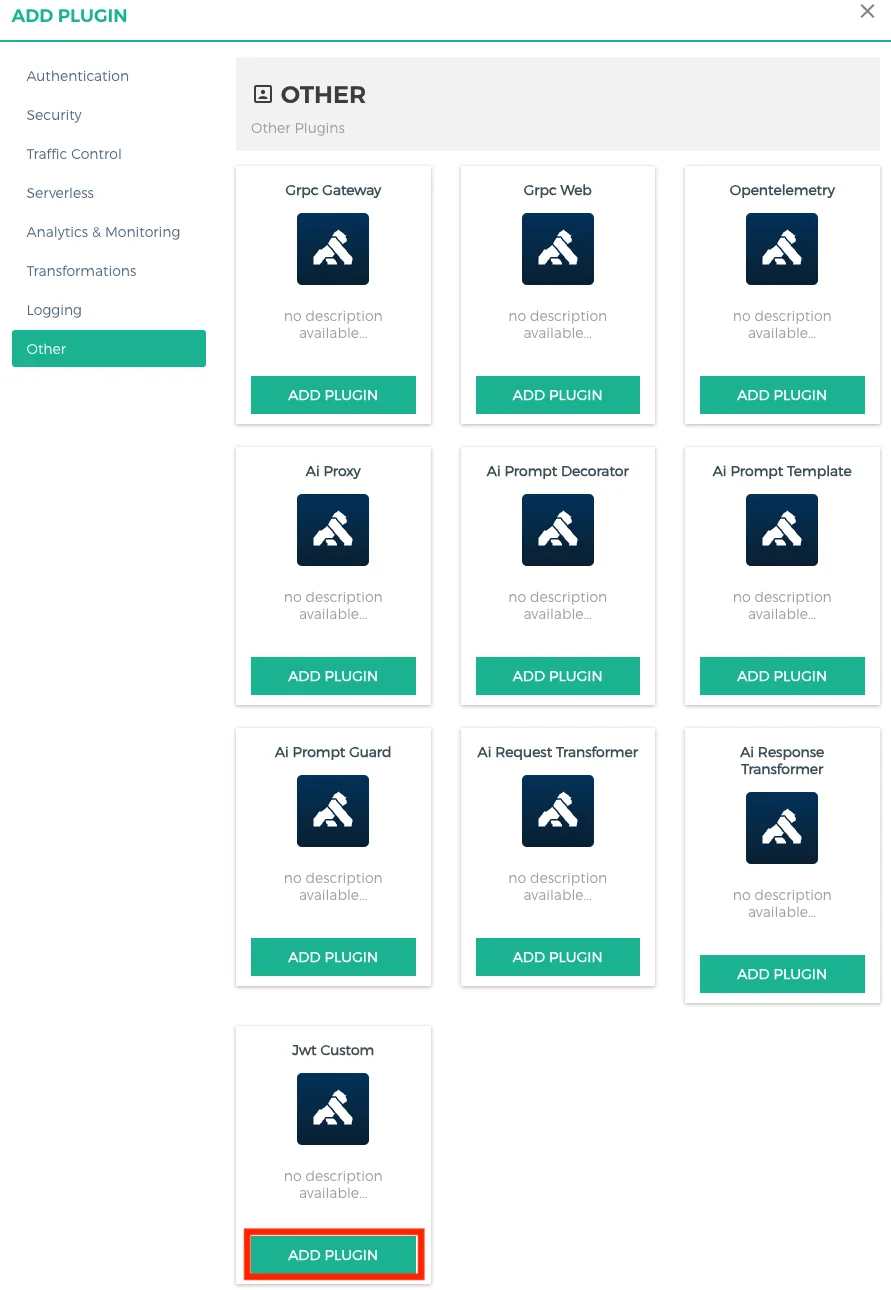
③ 커스텀 플러그인 선택
커스텀 플러그인은 Other 탭에 있습니다. KONG_PLUGINS에 넣은 jwt-custom이 여기 보이면 Kong이 플러그인을 제대로 불러온 것입니다.
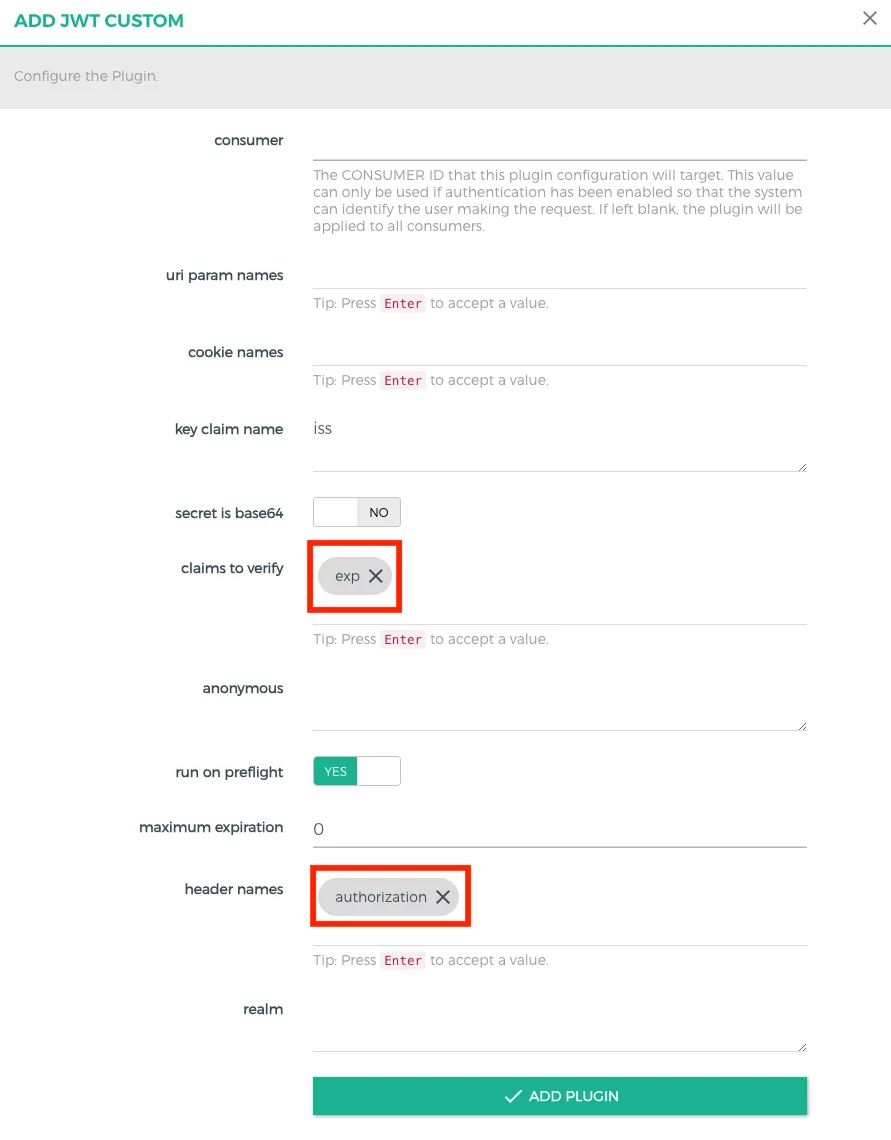
④ 속성 설정
schema.lua에 정의한 설정 값들을 입력합니다.
5. Kong Manager에서 JWT credential 설정하기 🔑
플러그인은 붙었지만 아직 끝이 아닙니다. 토큰을 검증하려면 Consumer에 JWT credential(issuer, secret, algorithm)이 있어야 하는데, 이 값(특히 alg와 secret)은 Konga에서 바꿀 수 없어서 Kong Manager에서 설정했습니다.
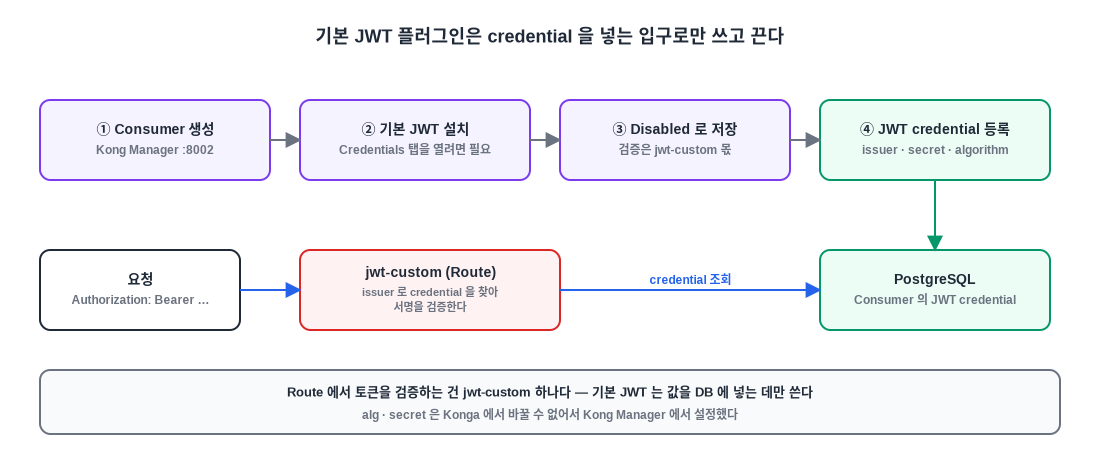
핵심은 기본 JWT 플러그인을 credential을 넣는 입구로만 쓰고 끈다는 점입니다. 실제 토큰 검증은 Route에 붙인 jwt-custom이 합니다.
① Consumer 만들기
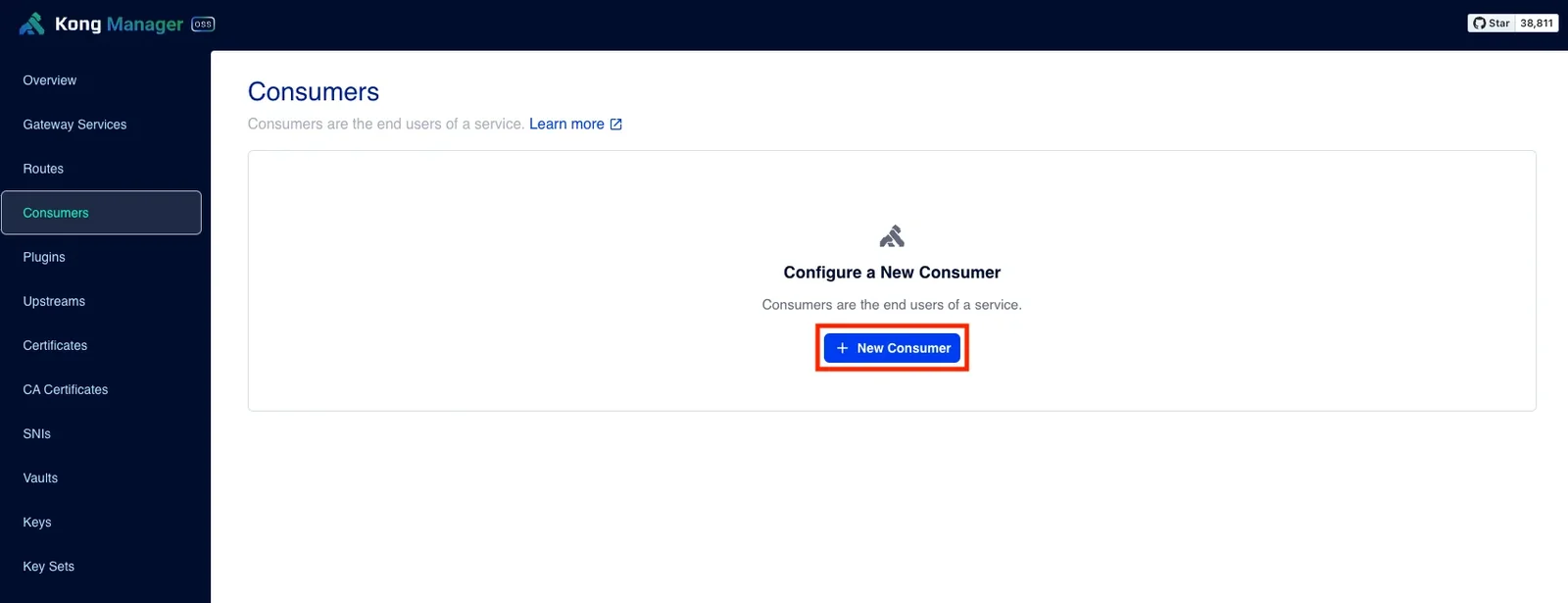
localhost:8002로 Kong Manager에 접속해 Consumers 탭에서 New Consumer를 누릅니다.
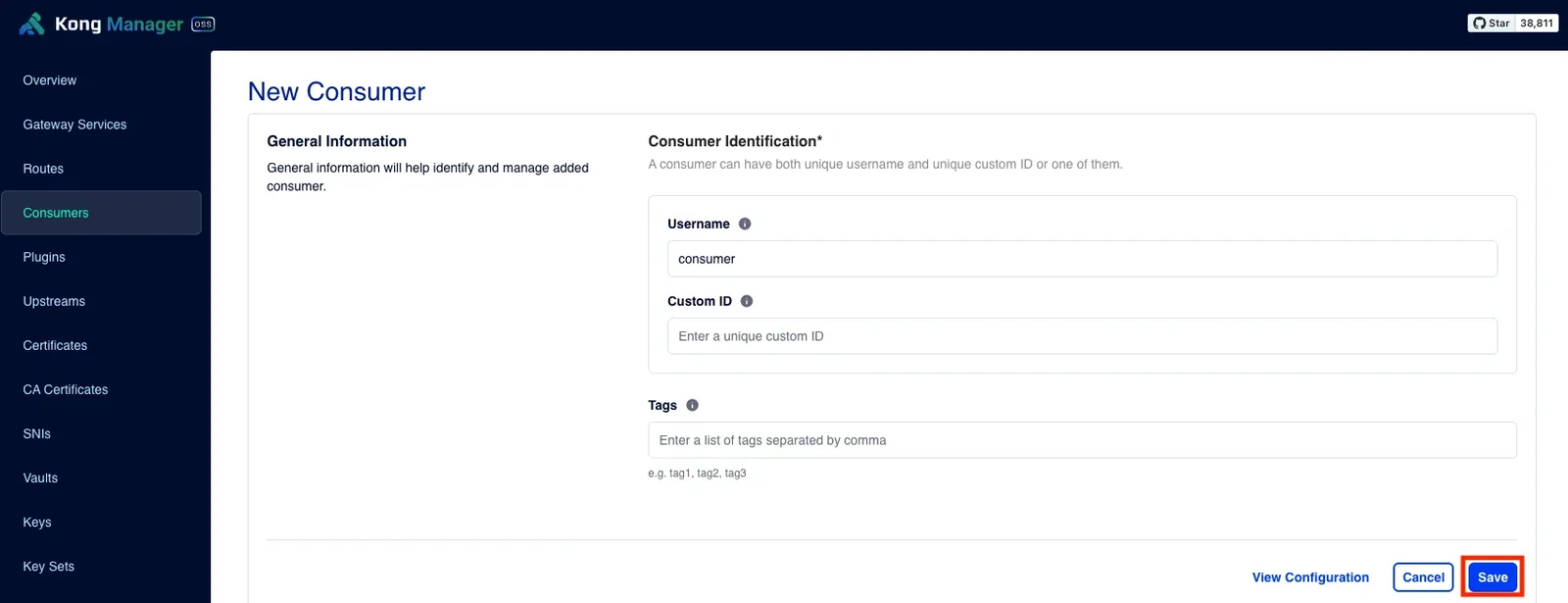
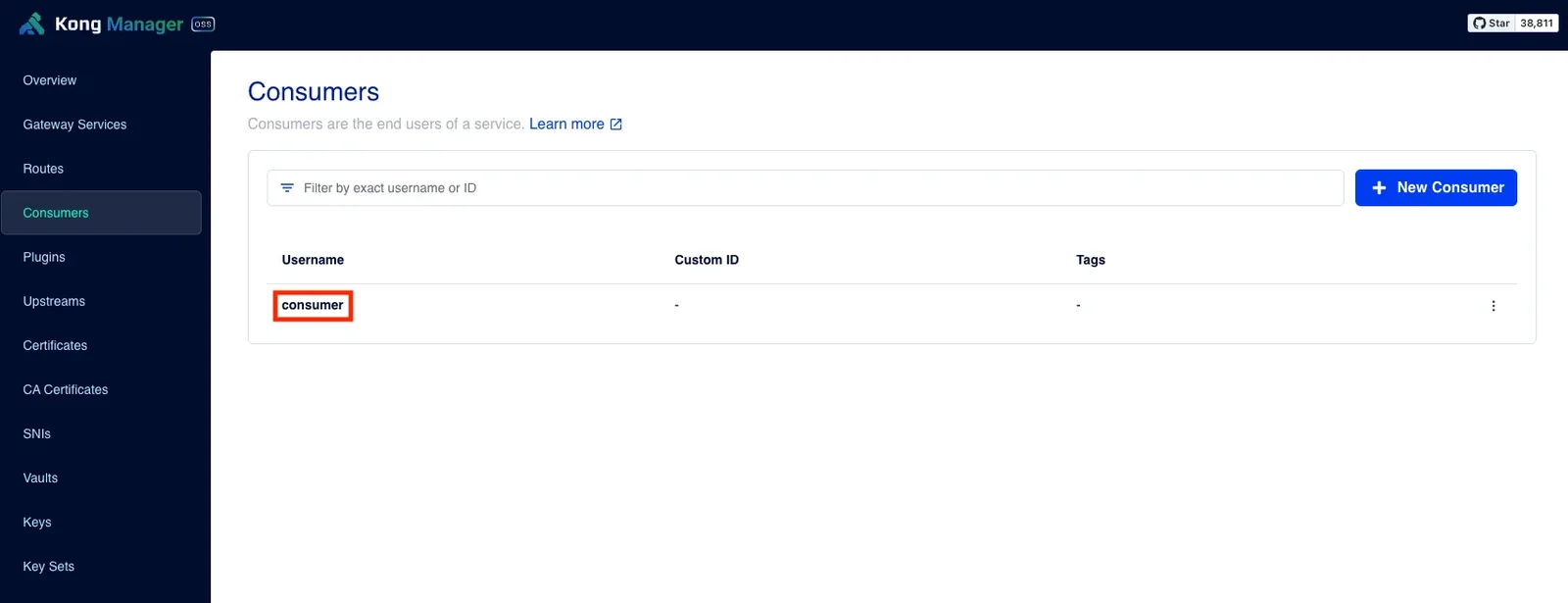
Username을 입력하고 저장합니다. 여기서는 consumer로 만들었습니다.
② Credentials 탭에서 기본 JWT 플러그인 설치
만든 Consumer를 클릭해 상세 화면으로 들어갑니다.
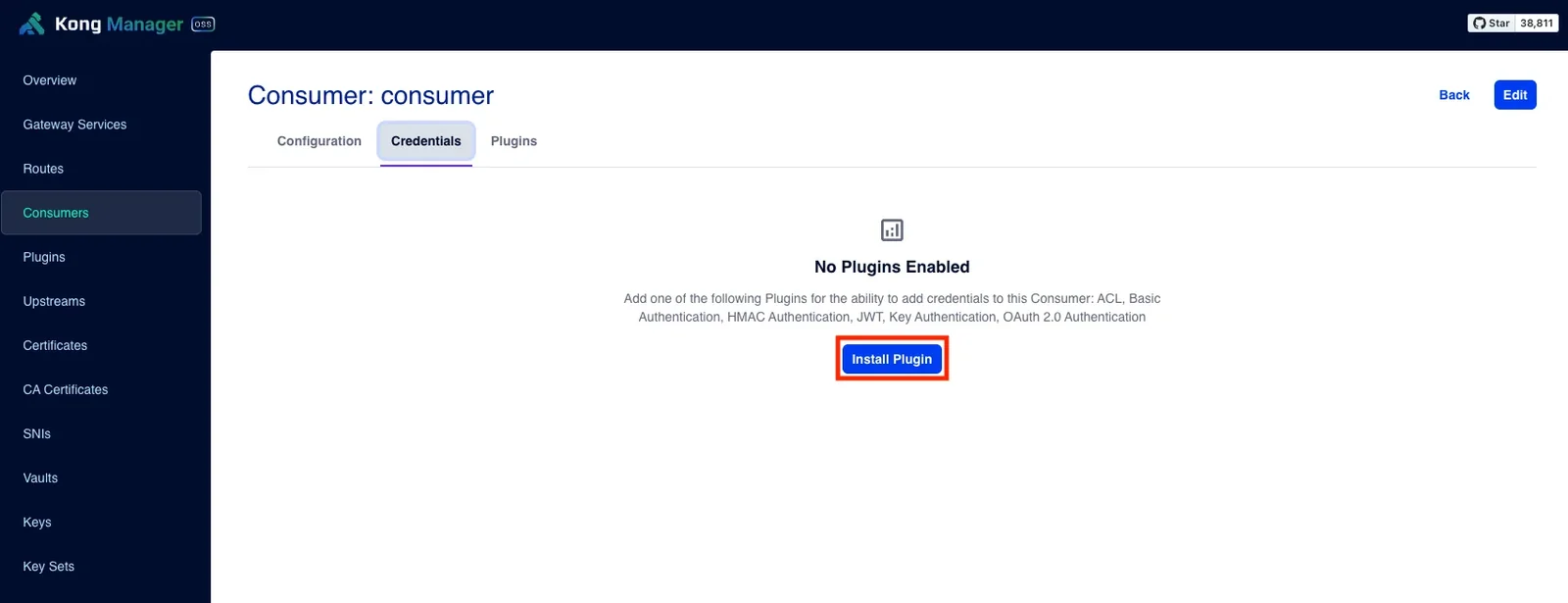
Credentials 탭을 열면 “No Plugins Enabled”가 보입니다. Consumer에 credential을 추가하려면 ACL, Basic Authentication, JWT 같은 인증 플러그인이 하나라도 설치되어 있어야 하기 때문입니다. Install Plugin을 누릅니다.
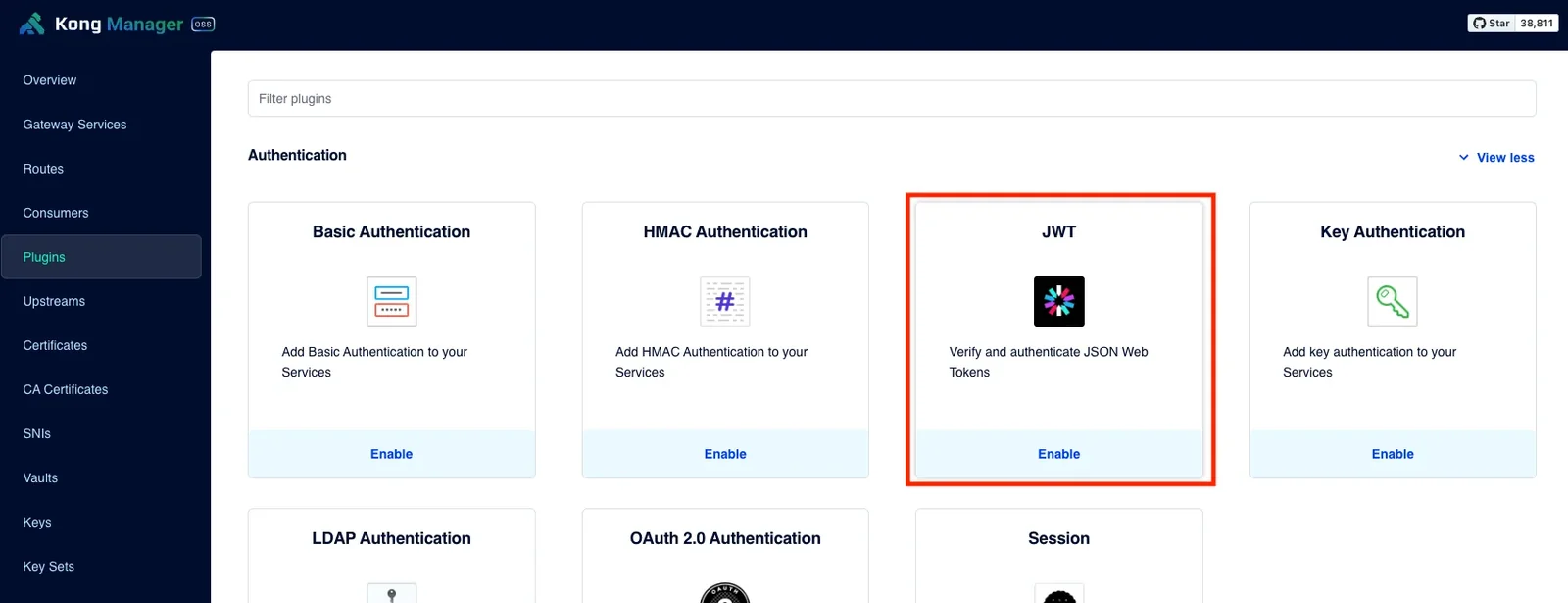
인증 플러그인 목록에서 기본 JWT 플러그인을 고릅니다.
③ 기본 JWT 플러그인은 Disabled로 저장
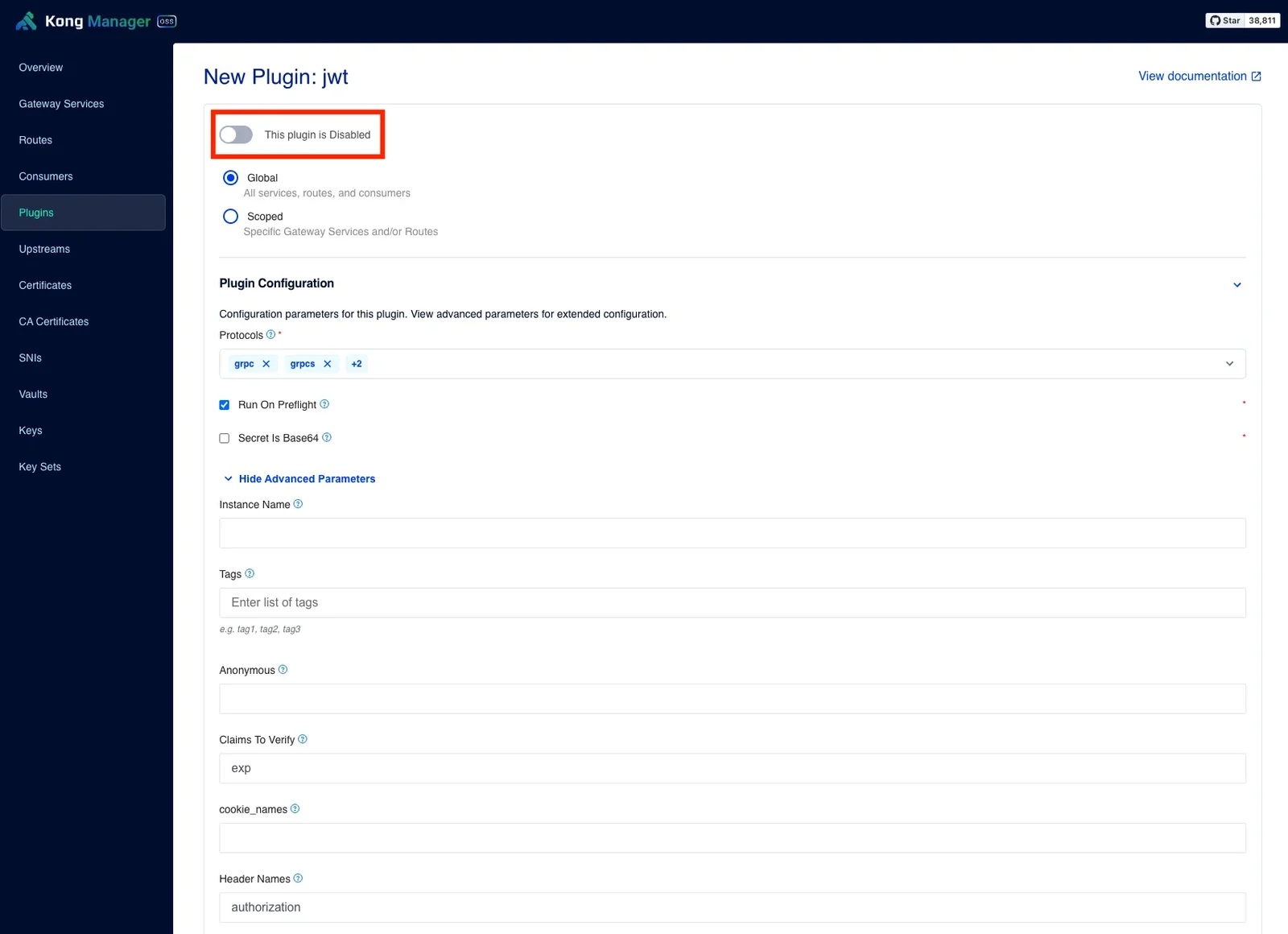
목적은 jwt-custom으로 검증하는 것이고, 기본 JWT 플러그인은 credential을 DB에 넣는 데만 씁니다. 두 플러그인이 함께 검증하지 않도록 설정 화면 맨 위의 스위치를 꺼서 Disabled 상태로 둡니다.
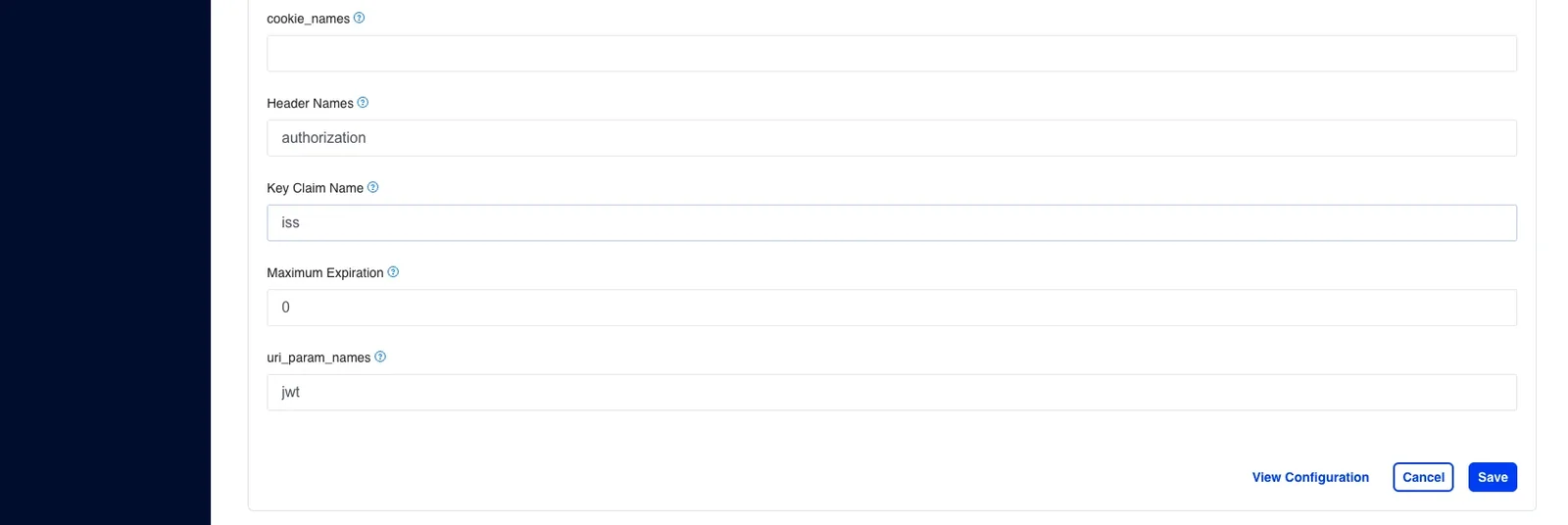
나머지 값은 기본값 그대로 두고 저장합니다. Key Claim Name이 iss인 것을 볼 수 있는데, 토큰의 iss 값으로 어떤 credential인지 찾는다는 뜻입니다.
④ JWT credential 등록
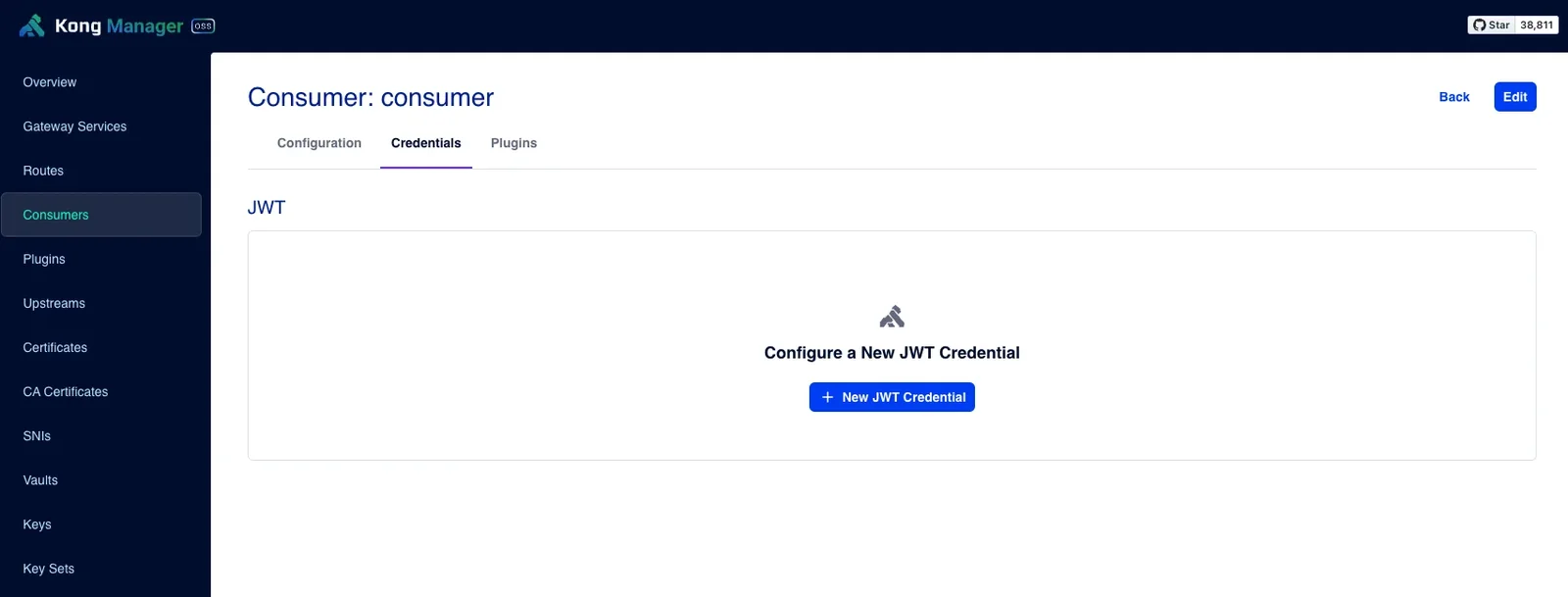
이제 Consumer의 Credentials 탭에 JWT 영역이 생깁니다. New JWT Credential을 누릅니다.
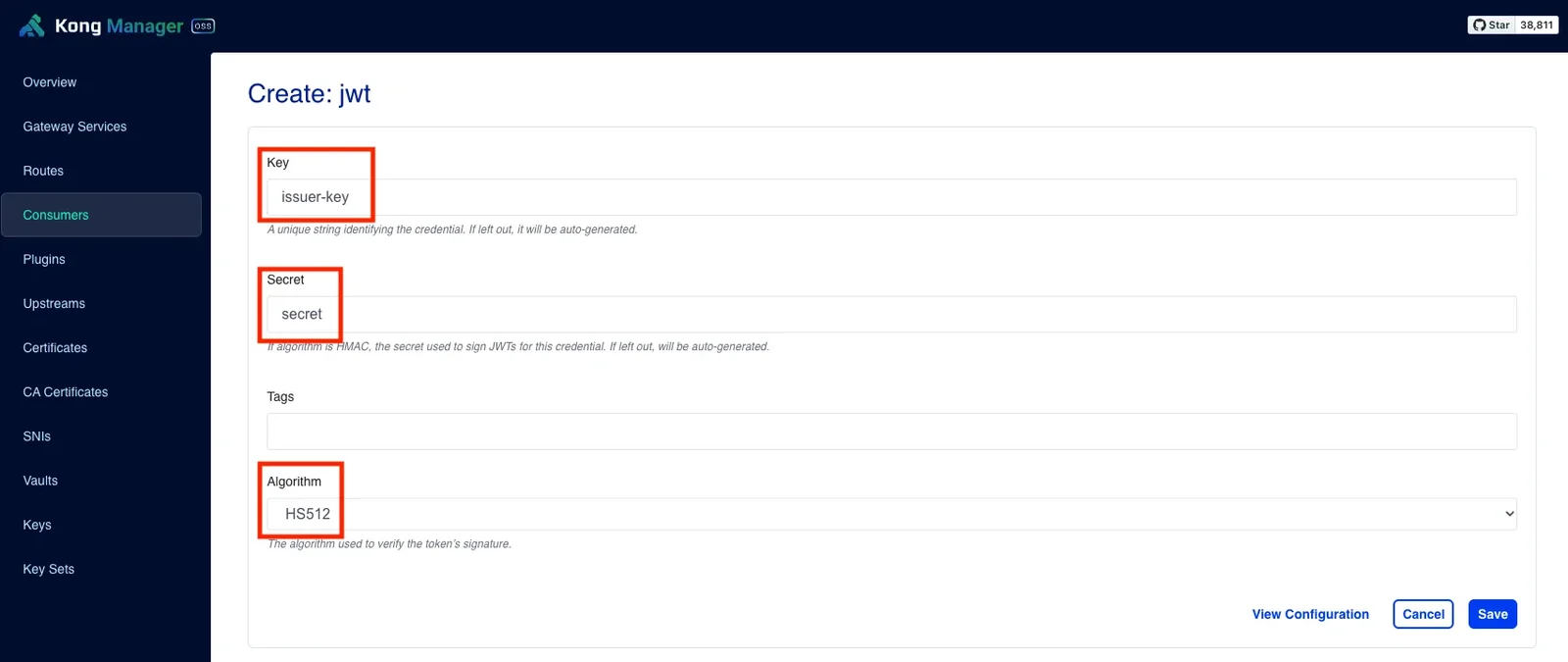
Key(issuer), Secret, Algorithm 값을 입력합니다. Key에는 토큰의 iss와 같은 값을, Secret에는 토큰을 서명한 비밀 키를 넣습니다.
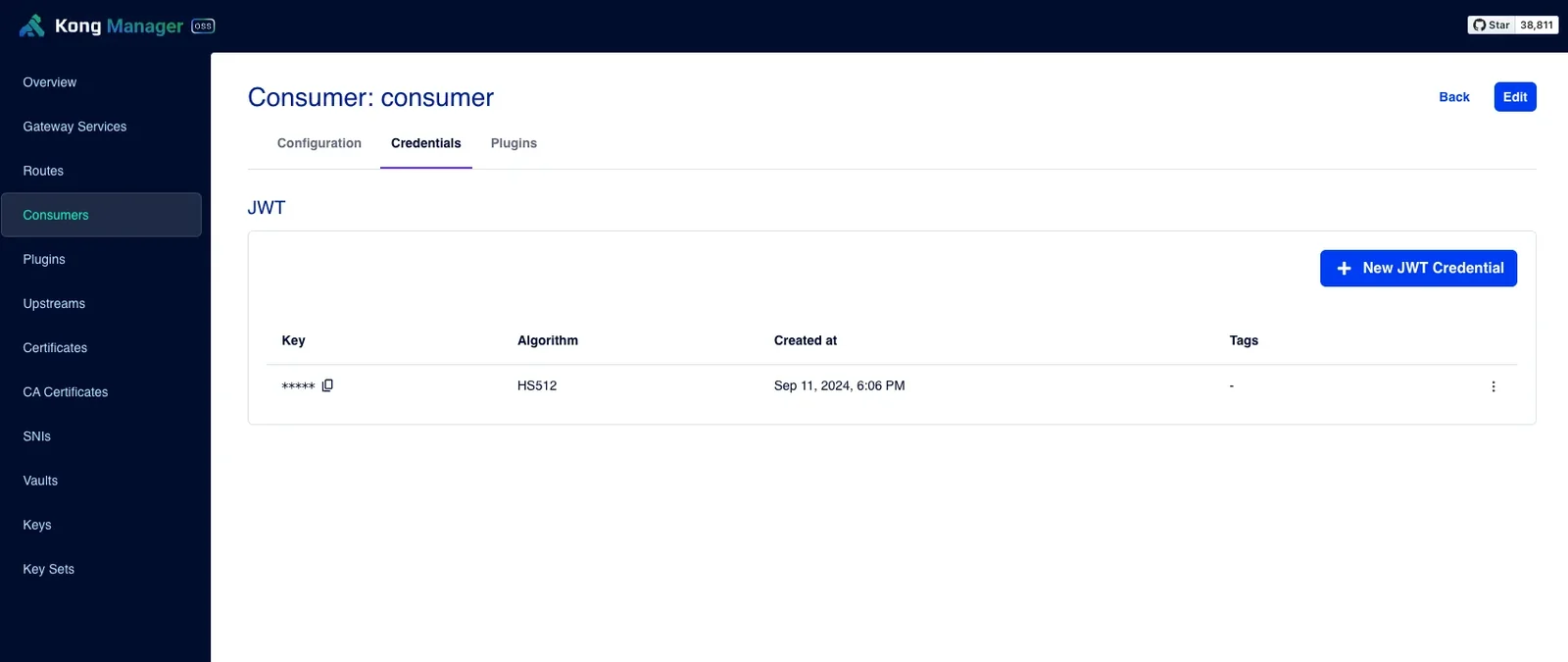
이것으로 커스텀 플러그인 적용이 끝났습니다.

마무리
- 커스텀 플러그인은
kong/plugins/<이름>경로에 두고KONG_PLUGINS에 이름을 넣어야 Kong이 불러온다.bundled를 함께 적어야 기본 플러그인이 유지된다. - 인증 플러그인은
access단계에서 돈다. 여기서 막힌 요청은 업스트림까지 가지 않는다. - 플러그인은 Service, Route, Consumer, Global 중 하나에 붙인다. Konga의 Other 탭에 보이면 Kong이 플러그인을 제대로 불러온 것이다.
- Consumer에 JWT credential을 넣으려면 기본 JWT 플러그인이 설치되어 있어야 한다. Disabled로 설치해 credential의 입구로만 쓰고, 검증은 커스텀 플러그인 하나가 맡는다.
참고