Docker로 Kong API Gateway와 Konga 설치하기
Docker 네트워크 하나에 PostgreSQL, Kong, Konga를 띄우고 Service와 Route를 등록해 요청이 라우팅되는지 확인하기까지, 명령어마다 왜 그 단계가 필요한지와 포트·환경 변수의 의미를 함께 정리합니다.
들어가며
API 서버가 여러 대가 되면 서버마다 Nginx 같은 리버스 프록시를 두고 관리하기가 점점 번거로워집니다. 그래서 클라이언트 요청이 모두 API Gateway 하나를 거치게 하고, 라우팅·인증·로깅 같은 공통 관심사를 그곳에 모으는 구성을 많이 씁니다. MSA처럼 서비스가 잘게 나뉜 환경에서는 사실상 필수 요소입니다.
API Gateway 솔루션은 Kong, KrakenD, Spring Cloud Gateway(SCG) 등 여러 가지가 있는데, 저는 Kong을 써 보기로 했습니다. 이 글은 Docker로 Kong과 관리 UI인 Konga를 설치하고, 첫 라우팅이 동작하는지 확인하기까지의 과정입니다.
1. Kong과 Konga 🦍
Kong은 Nginx 위에서 Lua 스크립트를 실행하는 OpenResty를 기반으로 동작하는 API Gateway입니다. 라우팅 규칙과 플러그인 설정은 데이터베이스에 저장하고, 기능 대부분을 플러그인으로 붙였다 뗄 수 있습니다.
Konga는 Kong Admin API를 화면으로 다룰 수 있게 해 주는 오픈 소스 관리 UI입니다. 주로 pantsel/konga를 많이 씁니다.
이번 구성에 들어가는 요소는 셋입니다.
| 구성 요소 | 역할 |
|---|---|
| Database (PostgreSQL) | Service, Route, 인증 정보, 플러그인 설정을 저장한다. Konga도 자기 데이터를 여기에 둔다 |
| Kong | 클라이언트 요청을 받아 등록된 규칙에 따라 서비스로 라우팅한다 |
| Konga | Kong Admin API를 호출해 설정을 화면에서 관리한다 |
Kong은 배포판 패키지, Docker, Kubernetes Ingress Controller 등으로 설치할 수 있습니다. 이 글에서는 Docker로 진행합니다.
2. 전체 구성 🗺️
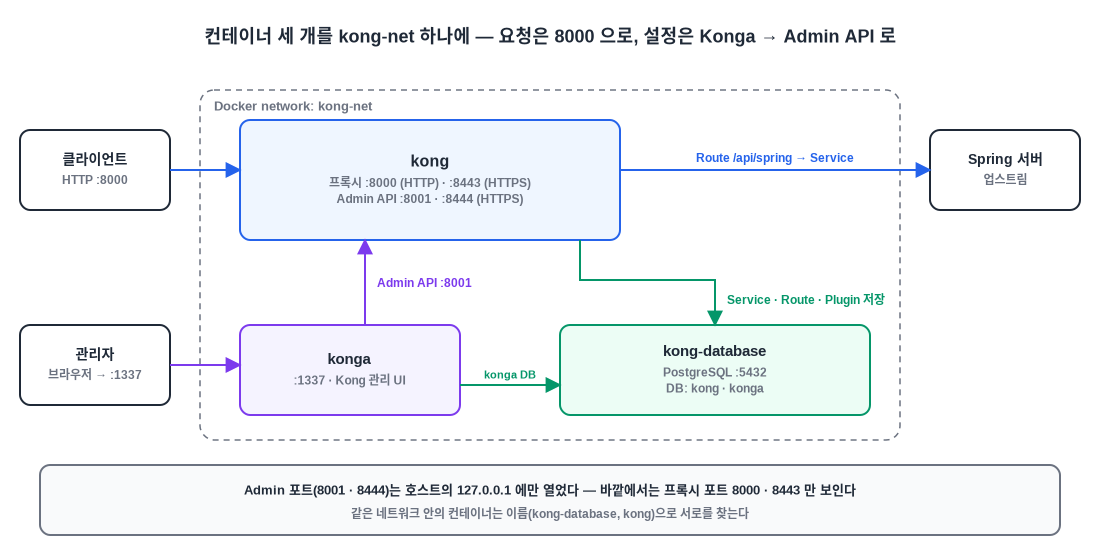
세 컨테이너를 모두 kong-net이라는 Docker 네트워크 하나에 올립니다. 같은 네트워크 안에서는 컨테이너 이름(kong-database, kong)이 곧 호스트 이름이 되기 때문에, Kong은 DB를, Konga는 Kong을 이름으로 찾을 수 있습니다.
요청이 지나가는 길은 둘입니다.
- 프록시 경로: 클라이언트 → Kong(8000) → Route 규칙 → Service(업스트림 서버)
- 관리 경로: 관리자 → Konga(1337) → Kong Admin API(8001) → DB에 설정 저장
3. Docker 네트워크 만들기 🌐
Kong과 DB가 서로를 찾으려면 같은 네트워크에 있어야 합니다. 먼저 네트워크를 만듭니다.
1
docker network create kong-net
4. PostgreSQL 띄우고 Kong DB 초기화하기 🐘
① PostgreSQL 실행
1
2
3
4
5
6
7
docker run -d --name kong-database \
  --network=kong-net \
  -p 5432:5432 \
  -e "POSTGRES_USER=kong" \
  -e "POSTGRES_DB=kong" \
  -e "POSTGRES_PASSWORD=kong" \
  postgres:9.6
| 환경 변수 | 의미 |
|---|---|
POSTGRES_USER | 사용자 이름 |
POSTGRES_DB | 처음 만들 데이터베이스 이름 |
POSTGRES_PASSWORD | 사용자 비밀번호 |
--name kong-database가 중요합니다. 뒤에서 Kong과 Konga가 이 이름으로 DB에 접속합니다.
② 접속 확인
컨테이너 안으로 들어가 kong 사용자로 접속해 봅니다. 프롬프트가 뜨면 DB가 정상입니다(\q로 나옵니다).
1
docker exec -it kong-database /bin/bash
1
psql -U kong
③ Kong 스키마 만들기
DB는 비어 있는 상태이므로, Kong이 쓸 테이블을 먼저 만들어야 합니다. kong migrations bootstrap이 그 일을 합니다. 한 번만 실행하면 되는 작업이라 --rm으로 띄워서 끝나면 컨테이너가 지워지게 했습니다.
1
2
3
4
5
6
7
docker run --rm \
  --network=kong-net \
  -e "KONG_DATABASE=postgres" \
  -e "KONG_PG_HOST=kong-database" \
  -e "KONG_PG_USER=kong" \
  -e "KONG_PG_PASSWORD=kong" \
  kong:latest kong migrations bootstrap
| 환경 변수 | 의미 |
|---|---|
KONG_DATABASE | 사용할 데이터베이스 종류 (postgres) |
KONG_PG_HOST | DB 호스트. 같은 네트워크이므로 컨테이너 이름 kong-database를 쓴다 |
KONG_PG_USER | DB 사용자 이름 |
KONG_PG_PASSWORD | DB 사용자 비밀번호 |
5. Kong 실행하기 🚀
1
2
3
4
5
6
7
8
9
10
11
12
13
14
15
16
docker run -d --name kong \
  --network=kong-net \
  -e "KONG_DATABASE=postgres" \
  -e "KONG_PG_HOST=kong-database" \
  -e "KONG_PG_USER=kong" \
  -e "KONG_PG_PASSWORD=kong" \
  -e "KONG_PROXY_ACCESS_LOG=/dev/stdout" \
  -e "KONG_ADMIN_ACCESS_LOG=/dev/stdout" \
  -e "KONG_PROXY_ERROR_LOG=/dev/stderr" \
  -e "KONG_ADMIN_ERROR_LOG=/dev/stderr" \
  -e "KONG_ADMIN_LISTEN=0.0.0.0:8001, 0.0.0.0:8444 ssl" \
  -p 8000:8000 \
  -p 8443:8443 \
  -p 127.0.0.1:8001:8001 \
  -p 127.0.0.1:8444:8444 \
  kong
DB 접속 정보는 앞 단계와 같습니다. 나머지 옵션은 이런 의미입니다.
KONG_PROXY_ACCESS_LOG,KONG_ADMIN_ACCESS_LOG,KONG_PROXY_ERROR_LOG,KONG_ADMIN_ERROR_LOG: 프록시와 Admin API의 접속·에러 로그를 표준 출력/에러로 보낸다. 그래서docker logs kong으로 바로 볼 수 있다.KONG_ADMIN_LISTEN: 컨테이너 안에서는 Admin API를 모든 인터페이스에 연다. 같은 네트워크의 Konga가 접속해야 하기 때문이다.-p 127.0.0.1:8001:8001: 대신 호스트에서는 Admin API를127.0.0.1에만 연다. Admin API는 Kong 설정을 마음대로 바꿀 수 있으니 바깥에 노출하지 않는다.
Kong이 쓰는 포트는 네 개입니다.
| 포트 | 용도 |
|---|---|
| 8000 | HTTP 요청을 받아 업스트림 서비스로 프록시한다 |
| 8443 | HTTPS 요청을 받아 업스트림 서비스로 프록시한다 |
| 8001 | Admin API (HTTP) |
| 8444 | Admin API (HTTPS) |
프록시 포트는 설정(KONG_PROXY_LISTEN)으로 HTTP나 HTTPS 중 하나만 열도록 바꿀 수도 있습니다.
6. Konga 설치하기 🖥️
① Konga DB 준비
Konga도 자기 데이터를 저장할 곳이 필요합니다. 따로 DB 서버를 두지 않고 같은 PostgreSQL에 konga 데이터베이스를 쓰도록 했습니다. -c prepare는 Konga가 쓸 테이블을 준비하는 일회성 명령이라 역시 --rm으로 실행합니다.
1
2
3
4
5
6
docker run --rm \
  --network=kong-net \
  pantsel/konga:latest \
  -c prepare \
  -a 'postgres' \
  -u postgresql://kong:kong@kong-database:5432/konga
② Konga 실행
1
2
3
4
5
6
7
8
docker run -p 1337:1337 \
  --network=kong-net \
  -e "TOKEN_SECRET=TOKEN_SECRET" \
  -e "DB_ADAPTER=postgres" \
  -e "DB_URI=postgresql://kong:kong@kong-database:5432/konga" \
  -e "NODE_ENV=production" \
  --name konga \
  pantsel/konga
TOKEN_SECRET은 Konga가 로그인 토큰을 서명할 때 쓰는 값입니다. 예제에서는 문자열을 그대로 넣었지만, 실제로는 추측하기 어려운 값으로 바꿔야 합니다.
③ Konga와 Kong 연결
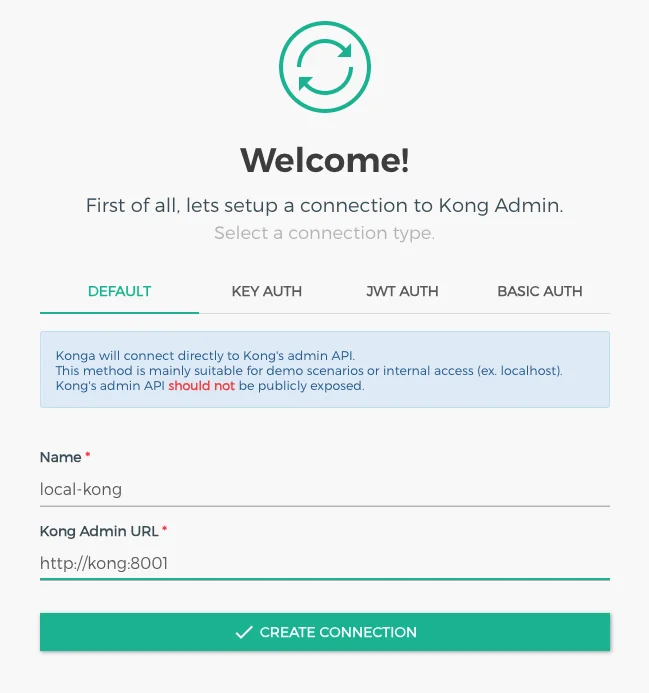
브라우저에서 localhost:1337로 접속해 Kong Admin API와 연결합니다. Konga도 kong-net 안에 있으므로 Admin API 주소는 컨테이너 이름으로 적을 수 있습니다(예: http://kong:8001).
7. Service와 Route 등록하고 확인하기 🔀
Kong의 라우팅은 두 가지 객체로 이루어집니다.
| 객체 | 의미 |
|---|---|
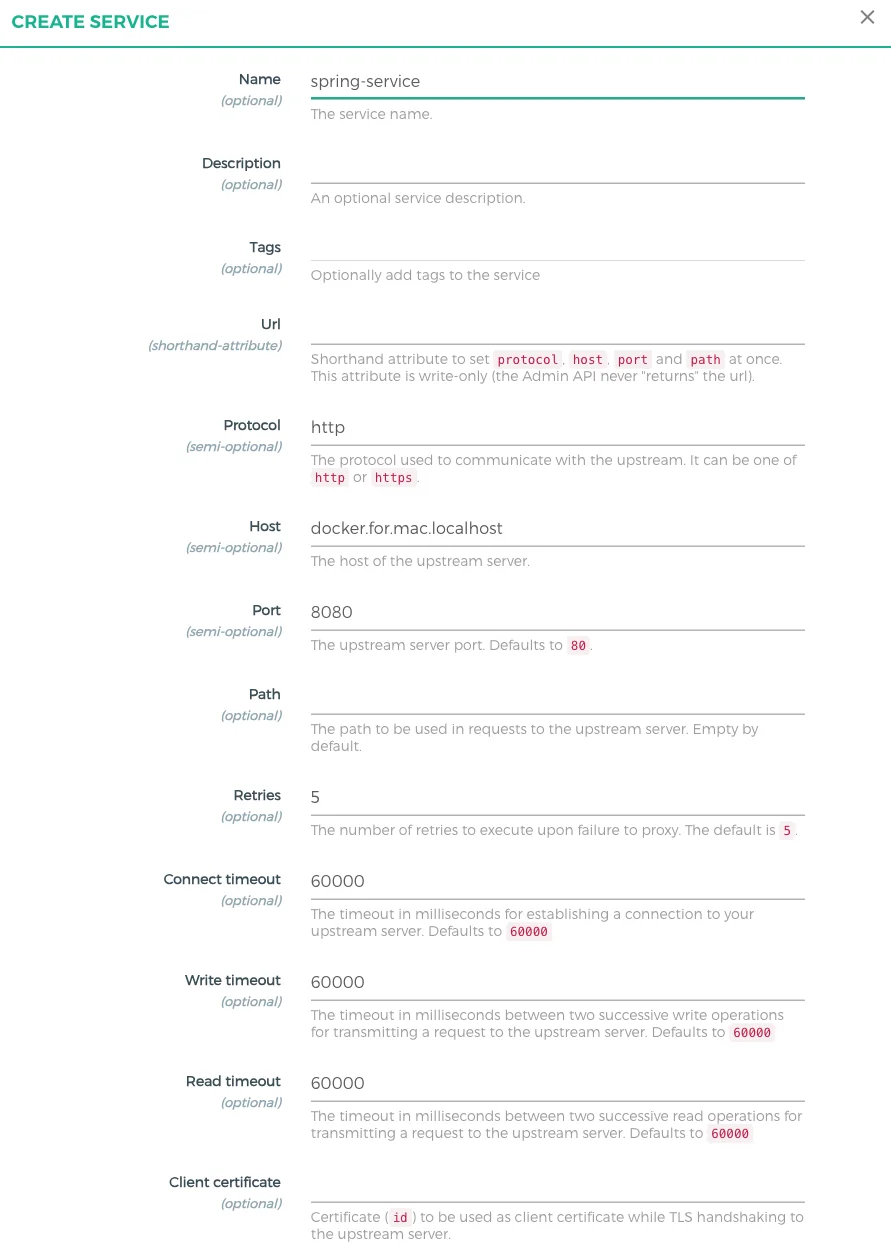
| Service | 요청을 보낼 업스트림 서버 (예: Spring 서버의 주소) |
| Route | 어떤 요청을 그 Service로 보낼지 정하는 규칙 (예: 경로 /api/spring) |
① Service 등록
먼저 요청을 받을 백엔드 서버를 Service로 등록합니다.
② Route 등록
등록한 Service에 Route를 붙입니다. 이번에는 경로 /api/spring으로 들어오는 요청을 이 Service로 보내도록 했습니다.
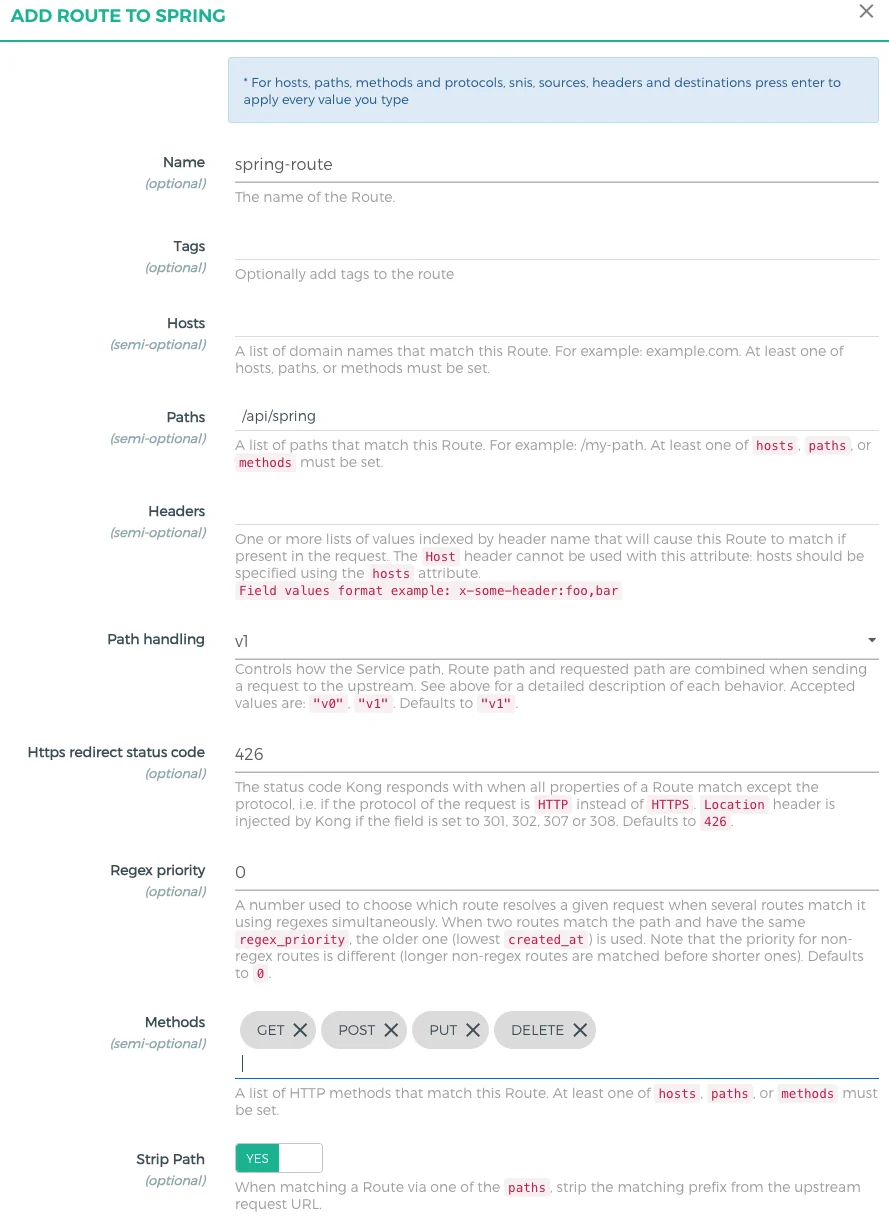
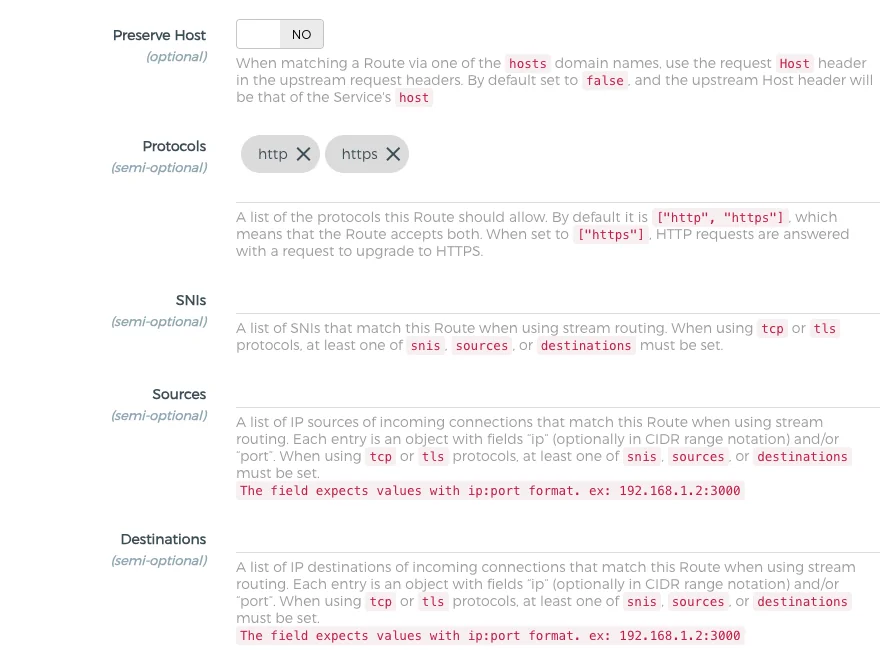
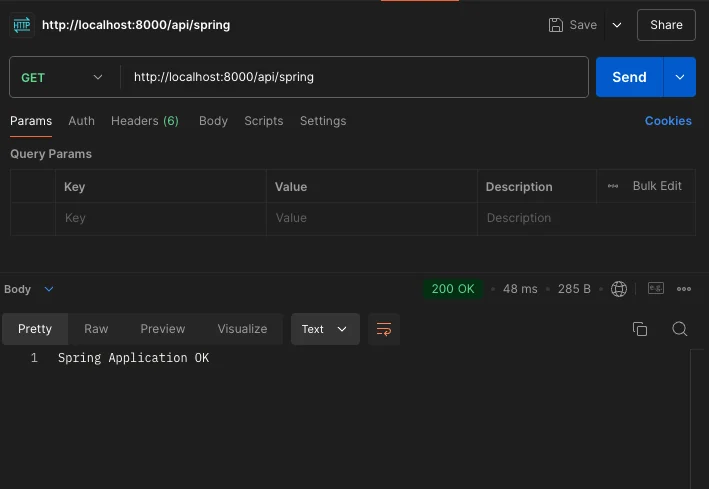
③ 연결 확인
이제 Kong의 프록시 포트 8000으로 등록한 경로 /api/spring을 호출하면, Kong이 요청을 Spring 서버로 넘겨 응답이 돌아옵니다.

마무리
- 세 컨테이너를 같은 Docker 네트워크에 두면 컨테이너 이름으로 서로를 찾는다.
KONG_PG_HOST나 Konga의 연결 주소에 이름을 쓰는 이유다. - Kong은 DB가 비어 있으면 뜨지 않는다.
kong migrations bootstrap으로 스키마를 먼저 만든다. - Admin API는 컨테이너 안에서는 열고, 호스트에서는
127.0.0.1에만 연다. 바깥에는 프록시 포트만 노출한다. - 라우팅은 Service(어디로)와 Route(어떤 요청을)의 조합이다.
참고