fastlane으로 App Store·Google Play 업로드 자동화하기
main에 머지하면 iOS·Android·macOS 빌드가 각 스토어에 올라가도록 fastlane과 GitHub Actions를 연결했습니다. 대안과 비교한 fastlane의 장단점, 준비물(API 키·인증서·서비스 계정), Fastfile 레인 세 개, 시크릿 배치, 그리고 첫 실행에서 막힌 다섯 가지를 정리합니다.
들어가며
모바일 앱(iOS·Android)과 macOS 데스크톱 앱을 릴리스할 때마다 Xcode에서 아카이브하고, Transporter로 올리고, Play 콘솔에 AAB를 끌어다 놓았습니다. iPhone·iPad·Android·Mac 네 곳을 손으로 하니 빠뜨리기 쉬웠습니다.
이번에 main에 머지하면 각 스토어에 업로드까지 끝나도록 fastlane을 도입했습니다. 이 글은 도입에 필요한 설정을 순서대로 정리한 것입니다.
1. fastlane을 고른 이유 🧐
| 방법 | 장점 | 단점 |
|---|---|---|
| 수동 (Transporter, Play 콘솔) | 준비할 것이 없다 | 매번 사람이 해야 하고 실수가 난다 |
| Xcode Cloud | Apple이 관리, 설정이 쉽다 | iOS·macOS만. Android는 따로 |
| Codemagic·Bitrise | 모바일 전용 CI, UI가 편하다 | 외부 서비스 의존, 비용, CI가 둘로 나뉜다 |
| gradle-play-publisher | Gradle 안에서 끝난다 | Android만 |
| fastlane | 도구 하나로 두 스토어, 기존 GitHub Actions에 붙는다 | Ruby 의존성, 버전마다 동작 차이 |
기존 CI(GitHub Actions)를 그대로 쓰면서 iOS·Android·macOS를 한 도구로 다룰 수 있는 것이 fastlane뿐이었습니다.
좋은 점
- App Store Connect API 키로 인증해서 CI에서 2단계 인증 없이 돈다.
- TestFlight 업로드(
upload_to_testflight), 스토어 버전 준비(deliver), Play 업로드(upload_to_play_store), 프로파일 발급(get_provisioning_profile)이 이미 액션으로 있다. - 레인을 Ruby 코드로 쓰니 조건 분기와 재사용이 자유롭다.
아쉬운 점
- Kotlin·Flutter·Node 저장소에 Ruby와 Bundler가 들어온다.
- 버전마다 동작이 미묘하게 바뀐다. 그래서 버전을 고정해야 한다.
- 암묵적인 동작이 있다. 상위 폴더의
.env를 알아서 읽는 식이다(5장). - 일부 액션은 API 키를 지원하지 않는다. 앱 레코드를 만드는
produce는 Apple ID 로그인이 필요해서, 앱 생성은 콘솔에서 사람이 한다.
2. 준비물 🔑
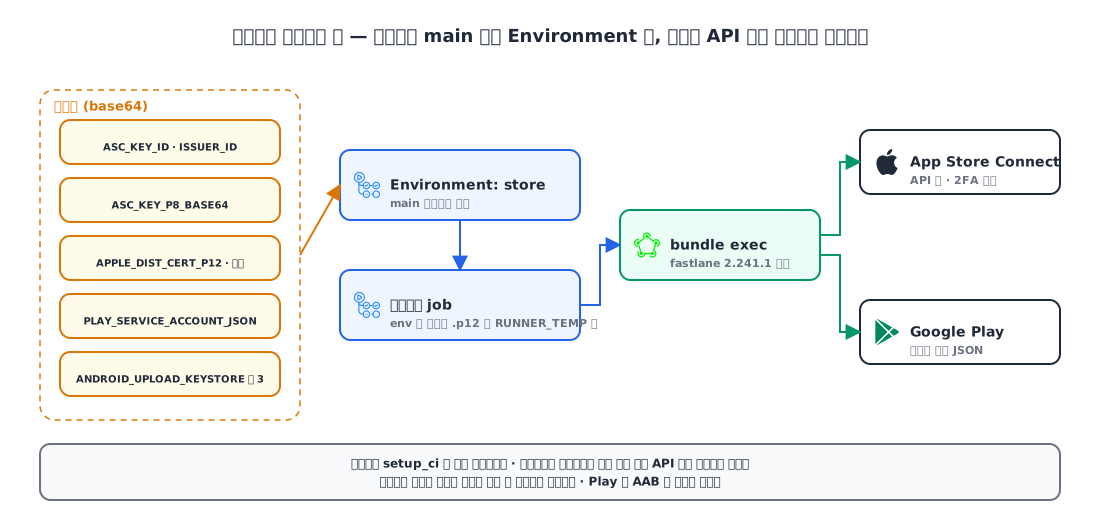
| 대상 | 필요한 것 | 비고 |
|---|---|---|
| Apple | App Store Connect API 키 (Issuer ID, Key ID, .p8) | 사용자 및 액세스 → 키. 역할은 “앱 관리” |
| Apple | 배포 인증서 .p12와 비밀번호 | 프로비저닝 프로파일은 API 키로 그때그때 받는다 |
| Play 서비스 계정 JSON | Play 콘솔에서 서비스 계정에 앱 권한 부여 | |
| 업로드 키스토어, 비밀번호, alias | AAB 서명용 | |
| 첫 AAB는 콘솔에 손으로 업로드 | API는 앱에 빌드가 하나도 없으면 거부한다 |
파일은 base64로 인코딩해 GitHub 시크릿에 넣습니다. 시크릿은 저장소 전체가 아니라 main만 접근 가능한 Environment(store)에 둡니다. 다른 브랜치의 워크플로가 서명 키를 읽지 못하게 하기 위해서입니다.
1
2
3
base64 -i AuthKey_XXXXXX.p8 | pbcopy        # ASC_KEY_P8_BASE64
base64 -i distribution.p12 | pbcopy          # APPLE_DIST_CERT_P12_BASE64
base64 -i upload-keystore.jks | pbcopy       # ANDROID_UPLOAD_KEYSTORE_BASE64
3. 설치 📦
1
2
3
# Gemfile — CI 는 bundle exec 로만 쓴다
source "https://rubygems.org"
gem "fastlane", "2.241.1"
버전을 정확히 고정하고 Gemfile.lock까지 커밋합니다. fastlane은 서명 키를 다루는 프로세스라 하위 gem까지 고정하는 게 맞고, 마이너 버전마다 동작이 바뀌어서 “어제 되던 업로드가 오늘 안 되는” 일을 막기 위해서입니다. CI에서는 ruby/setup-ruby의 bundler-cache: true로 설치와 캐시를 한 번에 합니다.
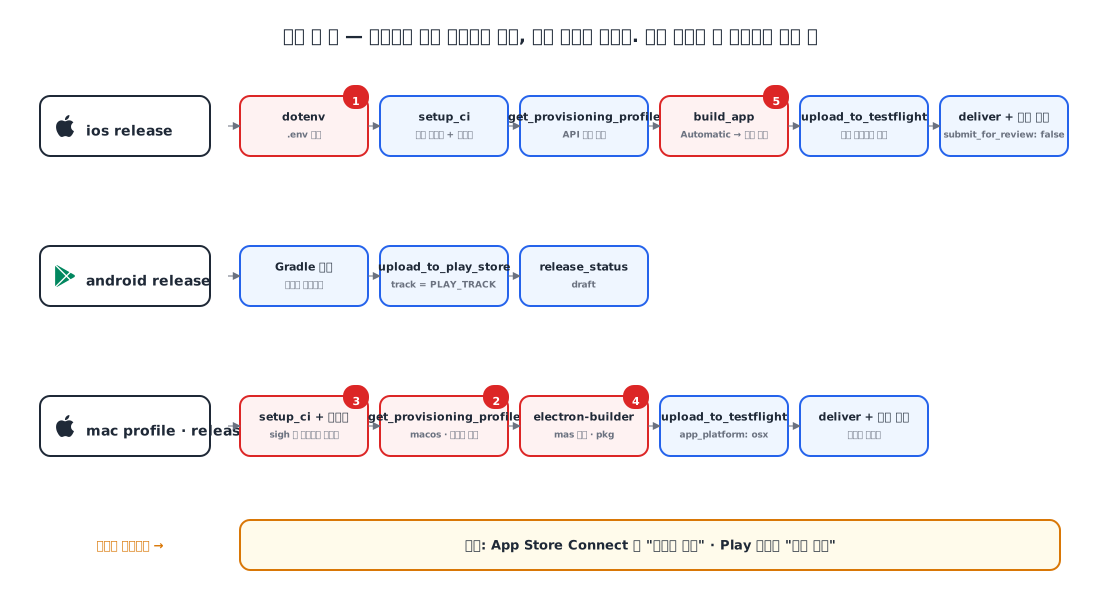
4. Fastfile 레인 세 개 🛠️
iOS
1
2
3
4
5
6
7
8
9
10
11
12
13
14
15
16
17
18
19
20
21
22
23
24
25
26
27
28
29
30
def asc_api_key
  app_store_connect_api_key(
    key_id: ENV.fetch("ASC_KEY_ID"),
    issuer_id: ENV.fetch("ASC_ISSUER_ID"),
    key_content: ENV.fetch("ASC_KEY_P8_BASE64"),
    is_key_content_base64: true
  )
end

platform :ios do
  lane :release do |options|
    api_key = asc_api_key
    setup_ci                                  # CI 전용 임시 키체인
    import_certificate(certificate_path: ENV.fetch("APPLE_DIST_CERT_PATH"),
                       certificate_password: ENV.fetch("APPLE_DIST_CERT_PASSWORD"),
                       keychain_name: "fastlane_tmp_keychain", keychain_password: "")
    get_provisioning_profile(api_key: api_key, app_identifier: APP_ID, platform: "ios")

    # 저장소는 Automatic 서명(로컬 개발용) — 배포 빌드에서만 수동 서명으로
    update_code_signing_settings(path: "ios/Runner.xcodeproj", use_automatic_signing: false,
                                 team_id: TEAM_ID, code_sign_identity: "Apple Distribution",
                                 profile_name: lane_context[SharedValues::SIGH_NAME])
    build_app(workspace: "ios/Runner.xcworkspace", scheme: "Runner", export_method: "app-store")

    upload_to_testflight(api_key: api_key, skip_waiting_for_build_processing: false)
    deliver(api_key: api_key, app_version: options[:version], build_number: options[:build].to_s,
            skip_binary_upload: true, skip_screenshots: true,
            submit_for_review: false)          # 심사 제출은 사람이
  end
end
두 가지가 핵심입니다. 인증서는 setup_ci가 만든 임시 키체인에만 넣어 러너에 남기지 않고, 프로파일은 시크릿으로 들고 있지 않고 API 키로 그때그때 받습니다.
deliver는 심사 제출할 때만 빌드를 버전에 연결합니다. 제출을 끄면 빌드가 붙지 않아서, 레인 끝에서 Spaceship(fastlane의 App Store Connect API 클라이언트)으로 직접 연결합니다.
Android
1
2
3
4
5
6
7
8
9
10
11
12
platform :android do
  lane :release do
    upload_to_play_store(
      package_name: APP_ID,
      json_key_data: ENV.fetch("PLAY_SERVICE_ACCOUNT_JSON"),
      track: ENV.fetch("PLAY_TRACK", "production"),   # 개인 계정은 비공개 테스트 기간 동안 alpha
      release_status: "draft",                        # 출시 시작은 사람이
      aab: "build/app/outputs/bundle/release/app-release.aab",
      skip_upload_metadata: true, skip_upload_images: true, skip_upload_screenshots: true
    )
  end
end
AAB 서명은 Gradle이 업로드 키스토어로 미리 합니다. 개인 개발자 계정은 테스터 12명과 14일의 비공개 테스트를 거쳐야 프로덕션이 열려서, 트랙을 저장소 변수로 뺐습니다.
macOS (Electron)
1
2
3
4
5
6
7
8
9
10
11
12
13
14
15
16
17
18
platform :mac do
  lane :profile do
    setup_ci
    import_certificate(...)                   # 인증서가 있어야 sigh 가 프로파일을 고른다
    begin
      get_provisioning_profile(api_key: asc_api_key, app_identifier: APP_ID,
                               platform: "macos", output_path: "build")
    ensure
      delete_keychain(name: "fastlane_tmp_keychain")
    end
    FileUtils.cp(lane_context[SharedValues::SIGH_PROFILE_PATH], "build/embedded.provisionprofile")
  end

  lane :release do |options|
    upload_to_testflight(api_key: asc_api_key, app_platform: "osx", pkg: mas_pkg)
    # 이후 iOS 와 같이 deliver(submit_for_review: false) + 빌드 연결
  end
end
서명과 pkg 생성은 electron-builder가 하고, fastlane은 프로파일 발급과 업로드만 맡습니다.
자동화는 업로드까지만
처음에는 심사 제출까지 자동으로 했습니다. 엿새 만에 되돌렸습니다. 스토어 문구와 스크린샷을 콘솔에서 다듬는 중에 빌드가 자동으로 심사에 들어가 버리기 때문입니다. 지금은 업로드와 버전 준비까지 자동, “심사에 추가”는 사람이 누릅니다. 이미 심사 중인 버전이 있으면 새 버전 준비를 건너뜁니다.
5. GitHub Actions 연결 ⚙️
1
2
3
4
5
6
7
8
9
10
11
12
13
14
build-ios:
  runs-on: macos-latest
  environment: ${{ needs.setup.outputs.store == 'true' && 'store' || '' }}   # main 일 때만 시크릿 접근
  steps:
    - name: Check store secrets
      run: |
        [ -z "$ASC_KEY_ID" ] && echo "::warning::App Store 시크릿이 없어 업로드를 건너뜁니다" && exit 0
    - uses: ruby/setup-ruby@v1
      with: { ruby-version: '3.3', bundler-cache: true, working-directory: app }
    - name: Upload to App Store
      working-directory: app
      run: |
        printf '%s' "$APPLE_DIST_CERT_P12_BASE64" | base64 --decode > "$APPLE_DIST_CERT_PATH"
        bundle exec fastlane ios release version:"$VERSION" build:"$BUILD_NUMBER"
- 시크릿이 없으면 실패가 아니라 경고 후 건너뜁니다. 시크릿을 넣기 전에도 워크플로를 머지할 수 있습니다.
- main은 업로드 도중 취소하지 않습니다.
concurrency.cancel-in-progress를 dev에서만 켭니다. 업로드 중간에 끊기면 스토어에 반쯤 처리된 빌드가 남습니다. - 디코딩한
.p12는RUNNER_TEMP에 두고always()단계로 지웁니다.
6. 첫 실행에서 막힌 다섯 가지 ⚠️
스토어 업로드는 main에서만 돌아서 dev에서는 검증할 수 없습니다. 첫 실행에서 단계마다 막혔고, 같은 날 전부 풀었습니다.
| # | 증상 | 원인 | 해결 |
|---|---|---|---|
| 1 | iOS 레인 시작 직후 Errno::EISDIR | fastlane은 fastlane/에 .env*가 없으면 상위 폴더의 .env를 읽는데, 그게 앱 설정 폴더였다 | fastlane/.env.default(주석만)를 둬 탐색을 멈춘다 |
| 2 | macOS 프로파일 받기 실패 | get_provisioning_profile의 filename은 macOS에서도 .mobileprovision만 받는다 | 기본 이름으로 받고 lane_context의 경로를 복사 |
| 3 | Could not find a matching code signing identity | sigh는 키체인에 있는 인증서와 맞는 프로파일만 고른다 | 프로파일 받기 전에 임시 키체인에 인증서를 넣는다 |
| 4 | Could not find pkg file | electron-builder 26.18이 pkg 위치를 release/에서 release/mas-universal/로 바꿨다 | pkg 경로를 release/ 아래에서 찾게 |
| 5 | build_app 전에 시간 초과 | 러너가 느리면 xcodebuild -showBuildSettings가 기본 대기 시간을 넘긴다 | FASTLANE_XCODEBUILD_SETTINGS_TIMEOUT=60, ..._RETRIES=5 |
main에서만 재현되니 고치는 방식도 정해 두었습니다. origin/main에서 hotfix 브랜치를 따서 고치고, 같은 커밋을 dev에도 동기화합니다.
마무리
- iOS·Android·macOS를 기존 GitHub Actions 하나로 다루려면 fastlane이 가장 짧은 길이다. 대신 Ruby 의존성과 버전별 동작 차이를 받아들이고 버전을 고정한다.
- 인증은 App Store Connect API 키와 Play 서비스 계정으로. 인증서는 임시 키체인에만, 프로파일은 그때그때 받는다.
- 시크릿은 main 전용 Environment에. 없으면 경고 후 건너뛰고, main은 업로드 중에 취소하지 않는다.
- 자동화는 업로드까지만 하고, 심사 제출은 사람이 누른다.
업데이트 (2026-11-02)
Android도 TestFlight처럼 버전마다 테스터가 바로 받게 했습니다. Play 내부 테스트 트랙에 release_status: "completed"로 올린 뒤, 같은 빌드를 비공개 테스트 트랙에 초안으로 승격합니다(같은 versionCode 재업로드는 API가 거부해서 승격으로). 테스트 앱에서 빌드를 고르는 경험은 Play에 없어서, 같은 AAB에서 bundletool로 범용 APK를 뽑아 firebase_app_distribution 플러그인으로 Firebase App Distribution에도 올립니다. 두 설치본은 서명 키가 달라(Play는 Google 앱 서명 키, APK는 업로드 키) 한 기기에 겹쳐 설치할 수 없습니다.
참고